





Votre ordinateur est votre principal outil de travail, et cela vous dérange beaucoup qu’il se fige sur un écran bleu. Pourtant, cet arrêt d’urgence se déclenche dans le but de protéger votre système. C’est certes une bonne nouvelle, mais il faut corriger le problème pour que vous puissiez continuer à travailler. Comment procéder ? Que devez-vous comprendre pour trouver les solutions adaptées à cette situation ? Que faire pour éviter qu’il se reproduise ? On vous dit tout ci-après.
Ce que signifie l’écran bleu
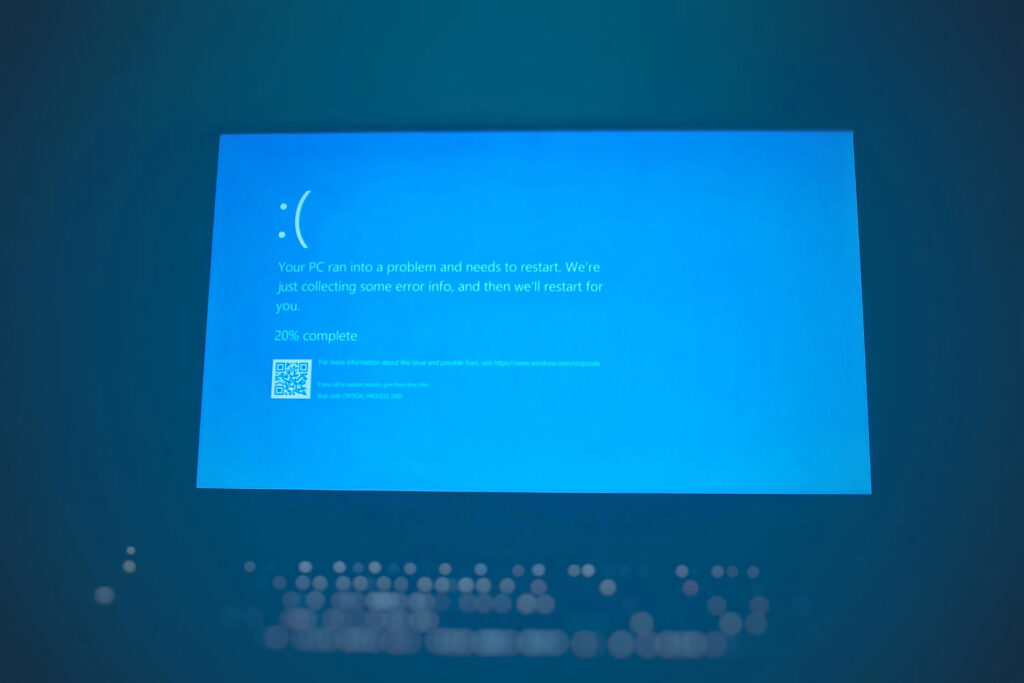 Dès qu’une erreur grave affecte votre système d’exploitation, il se bloque et affiche l’écran bleu. Ce n’est donc pas le signe d’un bug, mais un arrêt provoqué par une condition critique qui ne permet plus à Windows de continuer à fonctionner en toute sécurité. La plupart du temps, le problème est mineur et se résout facilement.
Lorsque vous faites face à cette contrainte, si vous avez Windows 10 ou une version ultérieure, prêtez attention au code d’arrêt qui s’affiche et notez-le pour déterminer la cause du BSOD. Voici quelques exemples courants :
- IRQL_NOT_LESS_OR_EQUAL : qui indique une erreur d’accès à la mémoire, fréquemment provoquée par un pilote mal conçu ou corrompu.
- CRITICAL_PROCESS_DIED : qui signale l’interruption d’un processus vital pour le système. C’est ce qui arrive quand vous fermez accidentellement un processus important dans le Gestionnaire des tâches.
- NTFS_FILE_SYSTEM : qui révèle une erreur du système de fichiers, souvent liée à un disque endommagé.
Remarque : à partir de Windows 11, l’écran devient noir, mais son rôle reste identique.
Les causes courantes du BSOD
Le plus souvent, l’écran bleu survient à la suite de problèmes logiciels, comme une mise à jour de pilote problématique, ou matériels, comme un disque dur défaillant ou une surchauffe provoquée par l’overclocking du processeur.
Cet écran d’erreur Windows provient aussi généralement d’un problème de communication avec le matériel ou de fichiers endommagés. Vous serez fixé en vous fiant au code d’arrêt qui s’affiche. Il est rarement grave, sauf s’il revient régulièrement. Un entretien fréquent est de mise pour l’éviter.
Les étapes pour y remédier
 Face à un écran bleu, voici ce que vous devez faire :
Forcer l’arrêt du PC
Vous ne pouvez plus éteindre normalement votre ordinateur étant donné qu’il est bloqué. Maintenez donc le bouton d’alimentation enfoncé jusqu’à son extinction complète.
Débrancher tous les appareils USB
Retirez tous les périphériques, sauf la souris et le clavier. Une clé USB, une imprimante ou un disque externe peut en effet être à l’origine du plantage.
Redémarrer le système
Optez pour le mode sans échec, qui n’active que les processus indispensables. Voici comment procéder :
- Sur l’écran de connexion, appuyez sur l’icône d’alimentation.
- Ensuite, maintenez la touche Maj enfoncée en sélectionnant » Redémarrer « .
- Vous arriverez sur l’écran » Choisir une option » : allez dans la rubrique » Résolution des problèmes » et cliquez sur » Options avancées « , puis sur » Paramètres de démarrage « , et enfin sur » Redémarrer « .
- Au redémarrage, appuyez sur F4 pour le mode sans échec classique, ou sur F5 pour le mode sans échec avec accès à internet.
Si l’ordinateur plante avant l’écran de connexion, éteignez-le de force pendant le démarrage, deux ou trois fois d’affilée. Windows ouvrira alors de lui-même l’environnement de récupération, sur l’écran « Choisir une option ».
Supprimer le pilote ou le logiciel problématique
Désinstallez tout logiciel ou pilote susceptible de causer l’erreur. Qu’avez-vous installé récemment ? Consultez la liste de vos programmes. Avez-vous effectué une mise à jour du pilote de votre carte graphique ou d’un composant non essentiel ? Annulez l’opération ou restaurez le pilote.
Rechercher et supprimer les malwares
L’écran bleu peut aussi être causé par un virus qui a corrompu ou supprimé des fichiers système importants. Faites une analyse complète avec votre antivirus ou avec Microsoft Defender, intégré à Windows. Utilisez également un outil de suppression de malwares.
Réparer les fichiers système
Ouvrez l’invite de commandes avec les droits d’administrateur, puis saisissez » sfc /scannow « . Cet outil contrôle les fichiers de Windows et se charge de réparer automatiquement ceux qui sont endommagés.
Vérifier le disque et la mémoire
Toujours dans l’invite de commandes, tapez » chkdsk /f /r « . Cette commande vérifie et corrige les erreurs du disque. Pour tester la mémoire vive, saisissez » mdsched.exe » pour programmer un Diagnostic de mémoire Windows qui se lancera au prochain redémarrage.
Installer les mises à jour de Windows
Les mises à jour de Windows corrigent souvent les failles qui provoquent des écrans bleus. Rendez-vous dans Paramètres, puis dans Windows Update pour installer les mises à jour disponibles. Mais il se peut que le problème survienne juste après une mise à jour : dans ce cas, désinstallez-la depuis l’historique.
Restaurer ou réinitialiser le système
Si les solutions proposées n’ont pas eu l’effet attendu, utilisez la restauration du système pour ramener Windows à un état antérieur, sans effacer vos fichiers personnels. Vous pouvez aussi réinitialiser le PC pour réinstaller Windows, après avoir sauvegardé vos données.
Faire appel à un professionnel
Si les écrans bleus persistent malgré toutes ces étapes, ou si vous notez une surchauffe, des bruits inhabituels ou un disque qui faiblit, la panne est probablement matérielle. Un technicien pourra tester les composants et changer la pièce en cause.

